Rejestrowanie certyfikatu głównego drukarki na lokalnym komputerze celem komunikacji SSL
Aby korzystać z programu Device Management Console, Accounting Manager itp. po podłączeniu drukarki do komputera przy użyciu szyfrowanej komunikacji SSL, należy zarejestrować (zaimportować) certyfikat główny drukarki na komputerze.
Sposób rejestrowania certyfikatu głównego różni się w zależności od systemu operacyjnego.
 Ważne
Ważne
-
Jeśli drukarka jest podłączona za pomocą protokołu IPv6 w systemie Windows, należy wygenerować certyfikat serwera, korzystając ze zdalnego interfejsu użytkownika.
Aby uzyskać szczegółowe informacje, zobacz Generowanie certyfikatu serwera.
Procedura może różnić się w zależności od używanego systemu operacyjnego.
W systemie Windows 11/Windows 10/Windows 8.1
Poniżej opisano procedurę importowania certyfikatu głównego w systemie Windows 11/Windows 10/Windows 8.1.
-
Uruchom zdalny interfejs użytkownika.
-
Wybierz opcję Do bezpiecznej łączności (For secure communication).
 Uwaga
Uwaga-
Możesz pobrać certyfikat z narzędzia Status Monitor.
-
Otwórz Status Monitor.
Otwórz okno Preferencje drukowania (Printing preferences) i wybierz pozycję Status Monitor... na ekranie Główny (Main).
-
Pobierz certyfikat.
Wybierz opcję Pobierz certyfikat zabezpieczenia (Download Security Certificate) w menu Zdalny interfejs użytkownika (Remote UI).
-
-
-
Wybierz opcję Pobierz (Download).
Zostanie pobrany certyfikat główny.
-
Po wyświetleniu się ekranu potwierdzającego pobranie wybierz opcję Otwórz (Open).
Pojawi się ekran Certyfikat (Certificate).
-
Wybierz opcję Zainstaluj certyfikat (Install Certificate).
Pojawi się ekran Kreator importu certyfikatów (Certificate Import Wizard).
-
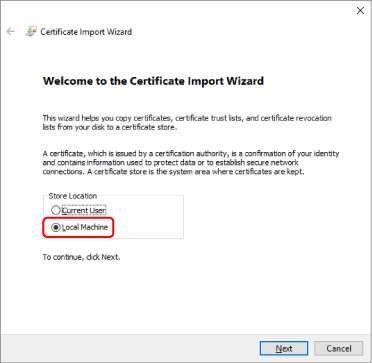
Wybierz opcję Komputer lokalny (Local Machine).
-
Wybierz opcję Komputer lokalny (Local Machine) na ekranie początkowym narzędzia Kreator importu certyfikatów (Certificate Import Wizard).
-
Wybierz opcję Dalej (Next).
-
Naciśnij Tak (Yes) na wyświetlonym ekranie.
Pojawi się ekran Magazyn certyfikatów (Certificate Store).
-
-
Wybierz opcję Umieść wszystkie certyfikaty w następującym magazynie (Place all certificates in the following store).
-
Wybierz opcję Zaufane główne urzędy certyfikacji (Trusted Root Certificate Authorities).
-
Wybierz opcję Przeglądaj (Browse), aby otworzyć ekran Wybieranie magazynu certyfikatów (Select Certificate Store).
-
Wybierz opcję Zaufane główne urzędy certyfikacji (Trusted Root Certificate Authorities) z listy i naciśnij OK.
-
Na ekranie Magazyn certyfikatów (Certificate Store) naciśnij Dalej (Next).
-
-
Wybierz opcję Zakończ (Finish).
Gdy pojawi się ekran Kończenie pracy Kreatora importu certyfikatów (Completing the Certificate Import Wizard), sprawdź ustawienia i naciśnij Zakończ (Finish).
W przypadku systemu Windows 7
Poniżej opisano procedurę importowania certyfikatu głównego w systemie Windows 7.
Ważne
-
Pamiętaj, aby przed zaimportowaniem certyfikatu głównego utworzyć przystawkę.
Zaimportowanie certyfikatu głównego bez utworzenia przystawki spowoduje przypisanie go do użytkownika lokalnego.
Tworzenie przystawki certyfikatu
-
Uruchom Konsolę zarządzania Microsoft.
Wprowadź nazwę MMC w polu Wyszukaj programy i pliki (Search programs and files) w menu Start i naciśnij klawisz Enter.
-
Naciśnij Tak (Yes) na wyświetlonym ekranie.
-
Wybierz opcję Dodaj/Usuń przystawkę (Add/Remove Snap-in) w menu Plik (File).
Pojawi się ekran Dodawanie lub usuwanie przystawek (Add or Remove Snap-ins).
-
Dodaj przystawkę Certyfikat (Certificate).
-
Wybierz opcję Certyfikaty (Certificates) z listy Dostępne przystawki (Available snap-ins) i naciśnij Dodaj (Add).
-
Wybierz ustawienie Konto komputera (Computer account) dla opcji Ta przystawka będzie zawsze zarządzać certyfikatami dla (This snap-in will always manage certificates for) na ekranie Przystawka certyfikatów (Certificates snap-in) i naciśnij Dalej (Next).
-
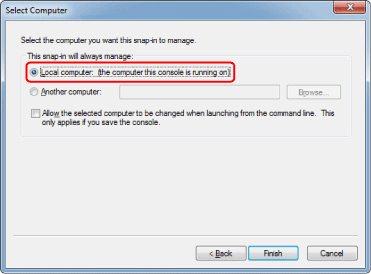
Wybierz opcję Komputer lokalny (Local computer) na ekranie Wybieranie komputera (Select computer) i naciśnij Zakończ (Finish).
-
Na ekranie Dodawanie lub usuwanie przystawek (Add or Remove Snap-ins) naciśnij OK.
-
Pobieranie certyfikatu
-
Uruchom zdalny interfejs użytkownika.
-
Wybierz opcję Do bezpiecznej łączności (For secure communication).
Uwaga-
Możesz pobrać certyfikat z narzędzia Status Monitor.
-
Otwórz Status Monitor.
Otwórz okno Preferencje drukowania (Printing preferences) i wybierz pozycję Status Monitor... na ekranie Główny (Main).
-
Pobierz certyfikat.
Wybierz opcję Pobierz certyfikat zabezpieczenia (Download Security Certificate) w menu Zdalny interfejs użytkownika (Remote UI).
-
-
-
Wybierz opcję Pobierz (Download).
-
Wybierz opcję Zapisz (Save).
Importowanie certyfikatu
-
Otwórz moduł Kreator importu certyfikatów (Certificate Import Wizard).
-
W lewym oknie otwórz Zaufany certyfikat główny (Trusted Root Certificate) w pozycji Certyfikat (Certificate) w obszarze Katalog główny konsoli (Console Root).
-
Kliknij prawym przyciskiem Certyfikaty (Certificates) i wybierz opcję Importuj (Import) w obszarze Wszystkie zadania (All tasks).
-
-
Wskaż plik certyfikatu, który chcesz zaimportować.
-
Wybierz opcję Dalej (Next).
-
Wskaż plik certyfikatu, który chcesz zaimportować, w polu Nazwa pliku (File name) i naciśnij Dalej (Next).
-
-
Wskaż miejsce zapisu certyfikatu.
-
Wybierz opcję Umieść wszystkie certyfikaty w następującym magazynie (Place all certificates in the following store).
-
Wybierz opcję Zaufane główne urzędy certyfikacji (Trusted Root Certificate Authorities) w pozycji Magazyn certyfikatów (Certificates Store).
-
-
Zakończ działanie kreatora importu certyfikatów.
-
Wybierz opcję Dalej (Next) i zaznacz określone ustawienia.
-
Wybierz opcję Zakończ (Finish), aby zakończyć działanie kreatora.
-
Naciśnij OK na wyświetlonym ekranie.
-
Sprawdzanie zaimportowanego certyfikatu
Upewnij się, że zaimportowany certyfikat został powiązany z Twoim komputerem.
-
Wyświetl listę certyfikatów.
W lewym oknie Microsoft Management Console wybierz kolejno Katalog główny konsoli (Console Root) > Certyfikaty (komputer lokalny) (Certificates (Local Computer)) > Zaufane główne urzędy certyfikacji (Trusted Root Certificate Authorities), a następnie wybierz pozycję Certyfikaty (Certificates), aby wyświetlić listę certyfikatów.
-
Sprawdź powiązany certyfikat.
Upewnij się, że nazwa zaimportowanego certyfikatu jest widoczna na liście.
Uwaga-
Upewnij się, że widzisz powiązany certyfikat dla opcji Bieżący użytkownik (Current user) poprzez utworzenie przystawki Bieżący użytkownik (Current user).
-
Uwaga
-
Po zakończeniu korzystania z Microsoft Management Console pojawi się komunikat z pytaniem o to, czy chcesz zapisać ustawienia konsoli. Jeśli chcesz nadal stosować takie same ustawienia, wybierz Tak (Yes), aby je zapisać.
W przypadku systemu macOS
Poniżej opisano procedurę importowania certyfikatu głównego w systemie macOS.
-
Uruchom zdalny interfejs użytkownika.
-
Wybierz opcję Do bezpiecznej łączności (For secure communication).
-
Wybierz opcję Pobierz (Download).
Zostanie pobrany certyfikat główny.
-
Otwórz plik pobranego certyfikatu.
Po zakończeniu procesu pobierania element, który został pobrany, pojawi się po prawej stronie ekranu.
Dwukrotne kliknięcie pobranego certyfikatu na liście uruchamia moduł Keychain Access i powoduje wyświetlenie się ekranu Dodaj certyfikaty (Add Certificates).
Uwaga-
Jeśli pobrany element nie zostanie wyświetlony, wybierz przycisk Pokaż pobrane (Show Downloads)
 po prawej stronie.
 -
Wybranie ikony lupy po prawej stronie listy pobranych elementów powoduje wyświetlenie folderu zawierającego certyfikat.
-
-
Wybierz opcję Dodaj (Add).
Wybierz miejsce, w którym za zostać zapisany certyfikat, w Keychain.
Wybranie opcji Dodaj (Add) powoduje wyświetlenie informacji o certyfikacie.
Uwaga-
Certyfikat można dodać, wybierając go w module Keychain Access. Sprawdź nazwę certyfikatu, który ma zostać dodany, po wybraniu opcji Wyświetl certyfikaty (View Certificates).
-
-
Sprawdź certyfikat.
Upewnij się, że odcisk palca certyfikatu widoczny w polu Szczegóły (Details) odpowiada odciskowi klucza certyfikatu głównego drukarki.
Aby wyświetlić odcisk palca certyfikatu głównego drukarki w obszarze Odcisk palca cer. gł. (SHA-1) (Root cert. thumbprint (SHA-1)) lub Odcisk palca cer. gł. (SHA-256) (Root cert. thumbprint (SHA-256)), wybierz pozycję
 Informacje o drukarce (Printer information) na ekranie POCZĄTEK panelu operacyjnego, a następnie wybierz pozycję Informacje o systemie (System information).
 -
Wybierz ustawienie Zawsze ufaj (Always Trust).
Jeśli odcisk palca szczegółowych informacji o certyfikacie odpowiada odciskowi klucza drukarki, wyświetl informacje o certyfikacie, wybierając je z menu lub dwukrotnie klikając certyfikat, a następnie wybierz ustawienie Zawsze ufaj (Always Trust) dla opcji Zaufanie (Trust).
Certyfikat główny został przypisany.
Uwaga-
Jeśli dla drukarki zostało ustalone hasło, konieczne może być jego wprowadzenie.
-
